갤럭시 스마트폰을 사용하다 보면, 화면에 보이는 내용을 그대로 저장하고 싶을 때가 있습니다.
메시지, 결제 내역, 오류 화면 등 다양한 상황에서 화면 캡쳐(스크린샷) 기능은 매우 유용하게 쓰이죠.
이번 글에서는 갤럭시 핸드폰의 화면 캡쳐 방법을 모델별, 상황별로 쉽게 정리해드리겠습니다.

기본 버튼 조합으로 화면 캡쳐하기
갤럭시 스마트폰의 가장 기본적인 캡쳐 방법은 버튼 조합을 이용하는 것입니다.
대부분의 갤럭시 기종에서는 다음과 같은 방식으로 가능합니다.
- 방법:
👉 전원 버튼 + 볼륨 하단 버튼을 동시에 1~2초간 누르기
→ 화면이 깜빡이며 ‘찰칵’ 소리와 함께 캡쳐가 완료됩니다. - 캡쳐 이미지 확인 경로:
📂 ‘갤러리 → 스크린샷 폴더’
이 방법은 갤럭시 S 시리즈, 노트 시리즈, Z 플립·폴드 등 최신 기종 대부분에서 동일하게 적용됩니다.
단, 예전 모델 중 홈 버튼이 있는 기기(S8 이하)는
👉 전원 버튼 + 홈 버튼 조합으로 캡쳐할 수 있습니다.
버튼이 눌리지 않거나 반응이 느릴 경우, 손가락을 동시에 짧게 눌러주는 것이 포인트입니다.
손날 스와이프로 캡쳐하는 방법 (손동작 캡쳐)
갤럭시만의 독특한 기능으로, 화면을 손으로 쓸어넘겨 캡쳐하는 제스처 방식도 있습니다.
별도의 버튼을 누르지 않아도 되기 때문에 한 손으로도 쉽게 사용 가능합니다.


- 설정 방법:
- ⚙️ ‘설정 → 유용한 기능 → 모션 및 제스처 → 손날로 밀어서 캡쳐’
- 스위치를 ‘켜기’로 변경
- 사용 방법:
👉 화면 오른쪽 끝에서 왼쪽으로 손날을 스윽 밀기
→ 화면이 깜빡하며 자동 캡쳐
단, 손바닥 전체가 화면에 닿으면 인식이 되지 않으므로 손날만 살짝 대어 밀어주는 것이 중요합니다.
이 기능은 갤럭시 S, 노트, A 시리즈 대부분에서 지원됩니다.
빅스비나 음성 명령으로 캡쳐하기
손을 쓰지 않고도 캡쳐하고 싶을 때는 빅스비(Bixby) 또는 구글 어시스턴트 음성 명령을 활용할 수 있습니다.
- 빅스비 이용:
“하이 빅스비, 스크린샷 찍어줘.” - 구글 어시스턴트 이용:
“오케이 구글, 화면 캡쳐해줘.”
명령어를 말하면 자동으로 현재 화면이 저장됩니다.
단, 음성 캡쳐는 일부 보안화면(잠금화면, 앱 보안 화면)에서는 작동하지 않을 수 있습니다.
이 방법은 운전 중이거나 손이 젖어 있는 상황 등 물리적 버튼을 누르기 힘들 때 매우 유용합니다.
스마트 캡쳐와 스크롤 캡쳐 (긴 화면 저장하기)
갤럭시에는 ‘스마트 캡쳐(Smart Capture)’ 기능이 있어, 단순한 화면 저장을 넘어 웹페이지나 대화창의 긴 화면까지 한 번에 저장할 수 있습니다.
- 활성화 방법:
⚙️ ‘설정 → 유용한 기능 → 고급 기능 → 스마트 캡쳐’ 켜기 - 사용 방법:
- 일반 캡쳐를 수행
- 화면 하단에 나타나는 ‘하단 화살표 아이콘(스크롤 캡쳐)’ 터치
- 자동으로 아래 화면이 추가로 캡쳐되어 하나의 긴 이미지로 저장
이 기능은 뉴스 기사, 긴 카카오톡 대화, 쇼핑 목록 등 긴 내용을 한 번에 보관할 때 매우 편리합니다.
갤럭시 스마트폰의 화면 캡쳐 기능은
버튼 조합, 제스처, 음성 명령, 스마트 캡쳐 등 다양하게 제공됩니다.


상황에 따라 자신에게 편한 방법을 선택하면 더욱 효율적으로 활용할 수 있습니다.
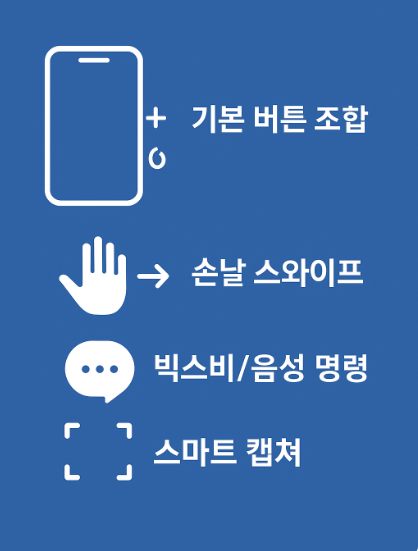
📌 정리하자면,
- 빠른 캡쳐: 버튼 조합
- 한 손 조작: 손날 스와이프
- 음성 명령: 빅스비 or 구글 어시스턴트
- 긴 화면 저장: 스마트 캡쳐
이 네 가지 방법만 익혀두면 어떤 상황에서도 손쉽게 갤럭시 화면캡쳐를 활용할 수 있을 것입니다.